Domain griechenland.travel kaufen?
Wir ziehen mit dem Projekt
griechenland.travel um.
Sind Sie am Kauf der Domain
griechenland.travel interessiert?
domain@kv-gmbh.de · 0541-91531010
Domain griechenland.travel kaufen?
Wie viele Adern für 100mbit?
Wie viele Adern werden für eine 100 Mbit/s-Verbindung benötigt? Die meisten Ethernet-Kabel verwenden vier Adern für eine 100 Mbit/s-Verbindung, wobei zwei Adern für das Senden und zwei für das Empfangen verwendet werden. Diese Konfiguration wird als 100BASE-TX bezeichnet. Es gibt jedoch auch Ethernet-Kabel, die nur zwei Adern für eine 100 Mbit/s-Verbindung verwenden, bekannt als 100BASE-T. Insgesamt hängt die Anzahl der benötigten Adern also von der spezifischen Ethernet-Technologie ab, die verwendet wird. **
Was ist der Netzwerkadapter?
Der Netzwerkadapter ist eine Hardwarekomponente, die es einem Computer ermöglicht, sich mit einem Netzwerk zu verbinden. Er kann entweder intern im Computer eingebaut sein oder extern über USB angeschlossen werden. Der Adapter wandelt die Daten des Computers in Signale um, die über das Netzwerk gesendet werden können. Er kann sowohl kabelgebundene als auch drahtlose Verbindungen unterstützen. Der Netzwerkadapter ist somit ein wichtiger Bestandteil für die Kommunikation und den Datenaustausch innerhalb eines Netzwerks. **

Ähnliche Suchbegriffe für Delock-62595-Netzwerkadapter-100MBit
Top-Angebote
Produkte zum Begriff Delock-62595-Netzwerkadapter-100MBit:
-
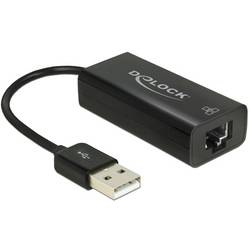
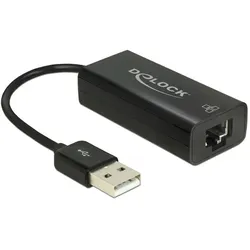
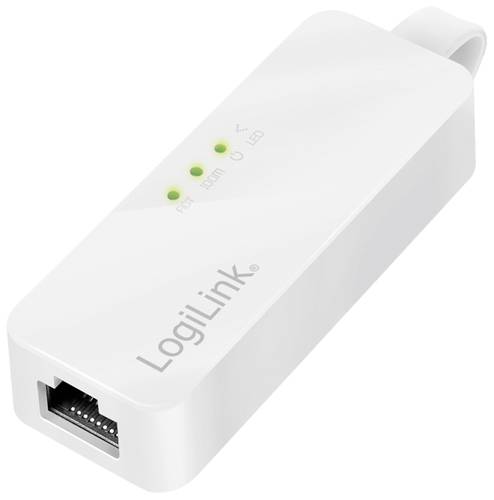
DeLOCK 62595 Netzwerkkarte Ethernet 100 Mbit/sErweitern Sie Ihren PC oder Notebook um eine Netzwerkschnittstelle über USB 2.0. Die Plug & Play Funktion ermöglicht eine einfache Treiberinstallation, da diese automatisch ausgeführt wird, sobald der Adapter an den Computer angeschlossen wird. Auf einen Blick ÜbertragungstechnikKabelgebunden HostschnittstelleUSB SchnittstelleEthernet Maximale Datenübertragungsrate100 Mbit/s NetzstandardIEEE 802.3, IEEE 802.3u LieferumfangBetriebsanleitung Alle technischen Daten anzeigen (15 Angaben) Anschlüsse und SchnittstellenÜbertragungstechnikKabelgebundenHostschnittstelleUSBSchnittstelleEthernetAnzahl Ethernet-LAN-Anschlüsse (RJ-45)1Anzahl der USB-Anschlüsse1USB-Version2.0 NetzwerkMaximale Datenübertragungsrate100 Mbit/sNetzstandardIEEE 802.3, IEEE 802.3uEthernet/LANJaEthernet LAN Datentransferraten10,100 Mbit/sVerkabelungstechnologie10/100BaseT(X)Auto MDIX IEEEJa DesignPlug & PlayJa EnergieUSBJa LieferumfangBetriebsanleitungJa Technische Daten laut Hersteller, bereitgestellt über Icecat. Ände...10,04 €*Versand: 5,95 €Sichere Weiterleitung zum Anbieter
-
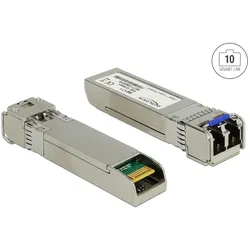
Delock Netzwerkadapter, Transceiver, GrauDelock 86171 - SFP+-Modul 10GBase-LR SM 1310 nm Mit diesem SFP+-Modul von Delock kann ein 10 Gigabit Switch mit einem freien SFP+-Port um einen Lichtwellenleiter-Anschluss erweitert werden. Anschlüsse: 1x SFP-Stecker > 1x LC Duplex-Buchse. Datentransferraten: Gigabit Ethernet bis zu 10 Gbps. Für Singlemode-Faser. Faser: 9/125 μm. 1310 nm Wellenlänge. Bis zu 10 km. Digital Diagnostic Monitoring Interface (DDM). Betriebstemperatur: 0°C bis 70°C.44,27 €*Versand: 0,00 €Sichere Weiterleitung zum Anbieter
-
Welchen Netzwerkadapter brauche ich?
Um herauszufinden, welchen Netzwerkadapter du benötigst, musst du zunächst wissen, welchen Anschluss dein Gerät hat. Die gängigsten Netzwerkadapter sind Ethernet-Adapter, die über einen RJ-45-Anschluss mit dem Router verbunden werden. Es gibt jedoch auch drahtlose Netzwerkadapter wie WLAN-Adapter, die über USB oder PCIe angeschlossen werden können. Überprüfe die Spezifikationen deines Geräts und wähle den passenden Adapter aus. **
-
Was ist ein Netzwerkadapter?
Ein Netzwerkadapter ist eine Hardwarekomponente, die es einem Computer ermöglicht, mit einem Netzwerk zu kommunizieren. Er stellt die Verbindung zwischen dem Computer und dem Netzwerk her und ermöglicht den Austausch von Daten. Netzwerkadapter können entweder in Form einer internen Karte im Computer oder als externes Gerät wie beispielsweise ein USB-Adapter vorliegen. **
-
Was ist ein Netzwerkadapter Treiber?
Ein Netzwerkadapter-Treiber ist eine Software, die die Kommunikation zwischen dem Betriebssystem eines Computers und dem Netzwerkadapter ermöglicht. Der Treiber ermöglicht es dem Betriebssystem, den Netzwerkadapter zu erkennen, zu steuern und Daten über das Netzwerk zu senden und zu empfangen. Ohne den Treiber könnte der Computer nicht mit dem Netzwerk kommunizieren. Netzwerkadapter-Treiber werden in der Regel vom Hersteller des Netzwerkadapters bereitgestellt und müssen auf dem Computer installiert werden, um eine reibungslose Netzwerkkonnektivität zu gewährleisten. Es ist wichtig, den Treiber regelmäßig zu aktualisieren, um die Leistung und Sicherheit des Netzwerks zu optimieren. **
-
Wie aktiviere ich den Netzwerkadapter?
Um den Netzwerkadapter zu aktivieren, musst du zuerst auf das Startmenü klicken und dann zu den Einstellungen gehen. Dort wählst du den Punkt "Netzwerk und Internet" aus. Anschließend klickst du auf "Adapteroptionen ändern" und dann mit der rechten Maustaste auf den entsprechenden Netzwerkadapter. Dort wählst du die Option "Aktivieren" aus. Nun sollte der Netzwerkadapter wieder aktiviert sein und du kannst eine Verbindung zum Netzwerk herstellen. **
Wo finde ich den Netzwerkadapter?
Der Netzwerkadapter ist normalerweise in deinem Computer oder Laptop eingebaut. Du kannst ihn im Geräte-Manager unter den Netzwerkadaptern finden. Alternativ kannst du auch die Systemsteuerung oder die Einstellungen deines Betriebssystems durchsuchen. Wenn du einen externen Netzwerkadapter verwendest, findest du ihn in der Regel an einem der USB-Anschlüsse deines Computers. Wenn du Schwierigkeiten hast, den Netzwerkadapter zu finden, kannst du auch die Bedienungsanleitung deines Geräts konsultieren. **
Wie aktiviere ich den Netzwerkadapter?
Um den Netzwerkadapter zu aktivieren, öffnen Sie die Systemsteuerung und gehen Sie zu den Netzwerkeinstellungen. Dort können Sie den Netzwerkadapter auswählen und auf "Aktivieren" klicken. Alternativ können Sie auch die Tastenkombination "Windows-Taste + X" drücken und den Geräte-Manager öffnen. Dort finden Sie den Netzwerkadapter und können ihn aktivieren. **
Top-Angebote
Produkte zum Begriff Delock-62595-Netzwerkadapter-100MBit:
-
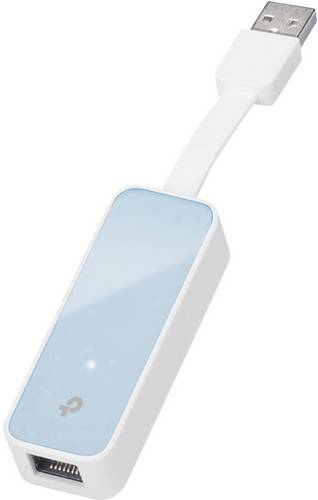
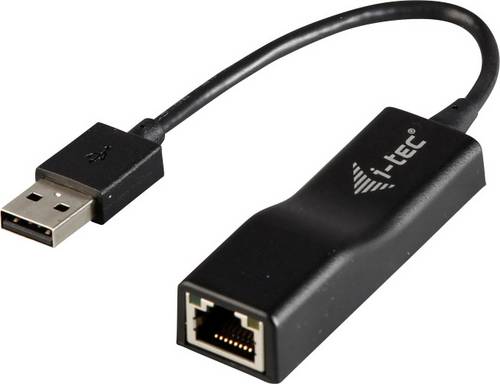
Delock 62595 Netzwerkadapter 100 MBit/s USB-A, RJ45Erweitern Sie Ihren PC oder Notebook um eine Netzwerkschnittstelle über USB 2.0. Die Plug & Play Funktion ermöglicht eine einfache Treiberinstallation, da diese automatisch ausgeführt wird, sobald der Adapter an den Computer angeschlossen wird.12,99 €*Versand: 4,95 €Sichere Weiterleitung zum Anbieter
-
DeLOCK 62595 Netzwerkkarte Ethernet 100 Mbit/sErweitern Sie Ihren PC oder Notebook um eine Netzwerkschnittstelle über USB 2.0. Die Plug & Play Funktion ermöglicht eine einfache Treiberinstallation, da diese automatisch ausgeführt wird, sobald der Adapter an den Computer angeschlossen wird. Auf einen Blick ÜbertragungstechnikKabelgebunden HostschnittstelleUSB SchnittstelleEthernet Maximale Datenübertragungsrate100 Mbit/s NetzstandardIEEE 802.3, IEEE 802.3u LieferumfangBetriebsanleitung Alle technischen Daten anzeigen (15 Angaben) Anschlüsse und SchnittstellenÜbertragungstechnikKabelgebundenHostschnittstelleUSBSchnittstelleEthernetAnzahl Ethernet-LAN-Anschlüsse (RJ-45)1Anzahl der USB-Anschlüsse1USB-Version2.0 NetzwerkMaximale Datenübertragungsrate100 Mbit/sNetzstandardIEEE 802.3, IEEE 802.3uEthernet/LANJaEthernet LAN Datentransferraten10,100 Mbit/sVerkabelungstechnologie10/100BaseT(X)Auto MDIX IEEEJa DesignPlug & PlayJa EnergieUSBJa LieferumfangBetriebsanleitungJa Technische Daten laut Hersteller, bereitgestellt über Icecat. Ände...10,04 €*Versand: 5,95 €Sichere Weiterleitung zum Anbieter
-
Delock Netzwerkadapter, Transceiver, GrauDelock 86171 - SFP+-Modul 10GBase-LR SM 1310 nm Mit diesem SFP+-Modul von Delock kann ein 10 Gigabit Switch mit einem freien SFP+-Port um einen Lichtwellenleiter-Anschluss erweitert werden. Anschlüsse: 1x SFP-Stecker > 1x LC Duplex-Buchse. Datentransferraten: Gigabit Ethernet bis zu 10 Gbps. Für Singlemode-Faser. Faser: 9/125 μm. 1310 nm Wellenlänge. Bis zu 10 km. Digital Diagnostic Monitoring Interface (DDM). Betriebstemperatur: 0°C bis 70°C.44,27 €*Versand: 0,00 €Sichere Weiterleitung zum Anbieter
-
Wie viele Adern für 100mbit?
Wie viele Adern werden für eine 100 Mbit/s-Verbindung benötigt? Die meisten Ethernet-Kabel verwenden vier Adern für eine 100 Mbit/s-Verbindung, wobei zwei Adern für das Senden und zwei für das Empfangen verwendet werden. Diese Konfiguration wird als 100BASE-TX bezeichnet. Es gibt jedoch auch Ethernet-Kabel, die nur zwei Adern für eine 100 Mbit/s-Verbindung verwenden, bekannt als 100BASE-T. Insgesamt hängt die Anzahl der benötigten Adern also von der spezifischen Ethernet-Technologie ab, die verwendet wird. **
-
Was ist der Netzwerkadapter?
Der Netzwerkadapter ist eine Hardwarekomponente, die es einem Computer ermöglicht, sich mit einem Netzwerk zu verbinden. Er kann entweder intern im Computer eingebaut sein oder extern über USB angeschlossen werden. Der Adapter wandelt die Daten des Computers in Signale um, die über das Netzwerk gesendet werden können. Er kann sowohl kabelgebundene als auch drahtlose Verbindungen unterstützen. Der Netzwerkadapter ist somit ein wichtiger Bestandteil für die Kommunikation und den Datenaustausch innerhalb eines Netzwerks. **
-
Welchen Netzwerkadapter brauche ich?
Um herauszufinden, welchen Netzwerkadapter du benötigst, musst du zunächst wissen, welchen Anschluss dein Gerät hat. Die gängigsten Netzwerkadapter sind Ethernet-Adapter, die über einen RJ-45-Anschluss mit dem Router verbunden werden. Es gibt jedoch auch drahtlose Netzwerkadapter wie WLAN-Adapter, die über USB oder PCIe angeschlossen werden können. Überprüfe die Spezifikationen deines Geräts und wähle den passenden Adapter aus. **
-
Was ist ein Netzwerkadapter?
Ein Netzwerkadapter ist eine Hardwarekomponente, die es einem Computer ermöglicht, mit einem Netzwerk zu kommunizieren. Er stellt die Verbindung zwischen dem Computer und dem Netzwerk her und ermöglicht den Austausch von Daten. Netzwerkadapter können entweder in Form einer internen Karte im Computer oder als externes Gerät wie beispielsweise ein USB-Adapter vorliegen. **
Ähnliche Suchbegriffe für Delock-62595-Netzwerkadapter-100MBit
-
Was ist ein Netzwerkadapter Treiber?
Ein Netzwerkadapter-Treiber ist eine Software, die die Kommunikation zwischen dem Betriebssystem eines Computers und dem Netzwerkadapter ermöglicht. Der Treiber ermöglicht es dem Betriebssystem, den Netzwerkadapter zu erkennen, zu steuern und Daten über das Netzwerk zu senden und zu empfangen. Ohne den Treiber könnte der Computer nicht mit dem Netzwerk kommunizieren. Netzwerkadapter-Treiber werden in der Regel vom Hersteller des Netzwerkadapters bereitgestellt und müssen auf dem Computer installiert werden, um eine reibungslose Netzwerkkonnektivität zu gewährleisten. Es ist wichtig, den Treiber regelmäßig zu aktualisieren, um die Leistung und Sicherheit des Netzwerks zu optimieren. **
-
Wie aktiviere ich den Netzwerkadapter?
Um den Netzwerkadapter zu aktivieren, musst du zuerst auf das Startmenü klicken und dann zu den Einstellungen gehen. Dort wählst du den Punkt "Netzwerk und Internet" aus. Anschließend klickst du auf "Adapteroptionen ändern" und dann mit der rechten Maustaste auf den entsprechenden Netzwerkadapter. Dort wählst du die Option "Aktivieren" aus. Nun sollte der Netzwerkadapter wieder aktiviert sein und du kannst eine Verbindung zum Netzwerk herstellen. **
-
Wo finde ich den Netzwerkadapter?
Der Netzwerkadapter ist normalerweise in deinem Computer oder Laptop eingebaut. Du kannst ihn im Geräte-Manager unter den Netzwerkadaptern finden. Alternativ kannst du auch die Systemsteuerung oder die Einstellungen deines Betriebssystems durchsuchen. Wenn du einen externen Netzwerkadapter verwendest, findest du ihn in der Regel an einem der USB-Anschlüsse deines Computers. Wenn du Schwierigkeiten hast, den Netzwerkadapter zu finden, kannst du auch die Bedienungsanleitung deines Geräts konsultieren. **
-
Wie aktiviere ich den Netzwerkadapter?
Um den Netzwerkadapter zu aktivieren, öffnen Sie die Systemsteuerung und gehen Sie zu den Netzwerkeinstellungen. Dort können Sie den Netzwerkadapter auswählen und auf "Aktivieren" klicken. Alternativ können Sie auch die Tastenkombination "Windows-Taste + X" drücken und den Geräte-Manager öffnen. Dort finden Sie den Netzwerkadapter und können ihn aktivieren. **
* Alle Preise verstehen sich inklusive der gesetzlichen Mehrwertsteuer und ggf. zuzüglich Versandkosten. Die Angebotsinformationen basieren auf den Angaben des jeweiligen Shops und werden über automatisierte Prozesse aktualisiert. Eine Aktualisierung in Echtzeit findet nicht statt, so dass es im Einzelfall zu Abweichungen kommen kann. ** Hinweis: Teile dieses Inhalts wurden von KI erstellt.